
Les paramètres audio et vidéo.
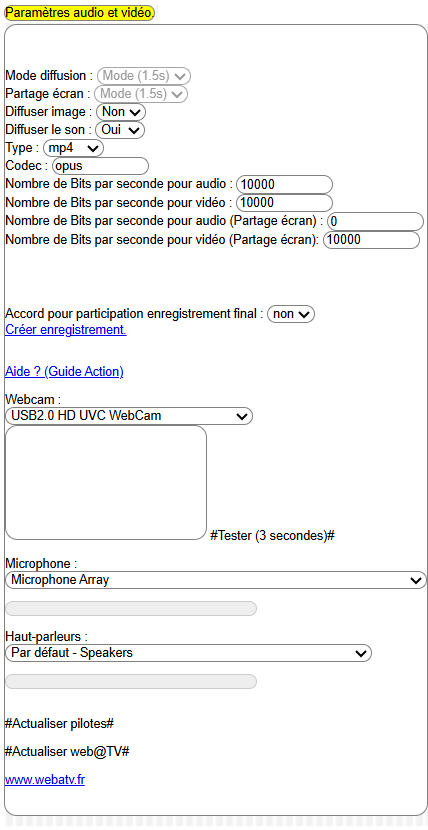
Les paramètres audio et vidéo sont à utiliser pour agir sur la qualité de l'image et du son ou le temps des chunks (segments d'enregistrement envoyés au serveur). Ils permettront aussi de définir les périphériques d'entrée et sortie. La caméra, le microphone et les haut-parleurs sont à sélectionner et à tester avant de démarrer la diffusion. Les périphériques par défaut sont ceux configurés dans le système d'exploitation. Il sera possible de revenir sur le choix durant la transmission.
Les modes de diffusion.
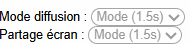
Mode de diffusion : détermine la temporalité des transferts de la diffusion vidéo vers le serveur. Cette diffusion commence lors du clic sur le microphone lorsque celui-ci devient rouge. Le mode 1s transmettra toutes les secondes, le mode 1,5s toutes les 1,5 secondes, le mode 2s toutes les 2 secondes et ainsi de suite jusqu’à 60 secondes avec le mode 60s.
Partage écran : détermine la temporalité des transferts de la diffusion du partage écran vers le serveur. Elle débute lors du clic sur le partage lorsque le bouton devient rouge. Le mode 1s transmettra toutes les secondes, le mode 1,5s toutes les 1,5 secondes, le mode 2s toutes les 2 secondes et ainsi de suite jusqu’à 60 secondes avec le mode 60s.
Les deux modes sont initialisés à 2s et chaque utilisateur définit la configuration qui lui convient le mieux. La durée peut aussi être imposée par l’administrateur lorsque la variable $dureechunk est renseignée dans le fichier host.php. Ce fichier est situé dans le répertoire webatv.
Le code ci-dessous est à insérer dans le fichier host.php pour renseigner la variable $dureechunk :
//Duree des chunks
// 1000 : 1 seconde / 1500 : 1,5 secondes / 2000 : 2secondes …
//
// valeurs autorisées :
// $dureechunk="1000"
// $dureechunk="1500"
// $dureechunk="2000"
// $dureechunk="2500"
// $dureechunk="3000"
// $dureechunk="4000"
// $dureechunk="4500"
// $dureechunk="5000"
// $dureechunk="5500"
// $dureechunk="6000"
// $dureechunk="10000"
// $dureechunk="20000"
// $dureechunk="30000"
// $dureechunk="40000"
// $dureechunk="50000"
// $dureechunk="60000"
// $dureechunk=""; Pour laisser le choix à l'utilisateur
$dureechunk="1500";
Lorsque cette variable est renseignée, le choix du mode est verrouillé et les utilisateurs n'auront que le mode défini.
Pour discuter, il est préférable d’opter pour un mode rapide 1s, 1,5s ou 2s. Pour des diffusions pour un large public, un mode plus élevé sera mieux adapté.
Le choix de diffusion.
Diffuser image : Choisir « oui » pour transmettre l’image de la webcam ou « non » pour ne pas la transmettre. Le choix par défaut est « non ». L’utilisateur renseigne ce choix à « oui » pour transmettre le flux de la webcam.
Diffuser le son : Choisir « oui » pour transmettre le son et « non » pour ne pas transmettre. Le choix par défaut est « oui ». L’utilisateur renseigne ce choix à « non » pour ne pas transmettre le son.
Encodage vidéo.
Type : mp4 ou autres
.
Codec : le codec (Par défaut Opus).
Qualité de l’image et du son.
Nombre de Bits par seconde pour audio : Par défaut 10000, un choix pour l’optimisation web. Choisir une valeur plus élevée pour une meilleure qualité (50000 ou 60000).
Nombre de Bits par seconde pour vidéo : Par défaut 10000, un choix pour l’optimisation web. Choisir une valeur plus élevée pour une meilleure qualité (50000 ou 60000).
Nombre de Bits par seconde pour audio (Partage écran) : Par défaut 0, un choix pour l’optimisation web. Choisir une valeur plus élevée pour une meilleure qualité (50000 ou 60000). La valeur 0 signifie que le son est transmis lorsque le micro est rouge par le périphérique d’entrée et non par le partage d’écran. Pour transmettre le son à partir du partage d’écran, la valeur devra être renseignée et l’utilisateur devra demander la transmission du son au travers du partage d’écran.
Nombre de Bits par seconde pour vidéo (Partage écran) : Par défaut 10000, un choix pour l’optimisation web. Choisir une valeur plus élevée pour une meilleure qualité (50000 ou 60000).
Une qualité élevée donnera un meilleur son ou une meilleure image. Un choix qualitatif plus bas sera privilégié pour optimiser les échanges. Les utilisateurs, les participants définissent les paramètres de diffusion pour leur transmission.
Enregistrement des web@TV.
Accord pour participation enregistrement final : L’utilisateur indique si oui ou non, il souhaite être intégré à l’enregistrement de la web@TV. Le choix verrouillé « non » indique que l’enregistrement n’est pas disponible sur le serveur.
Créer enregistrement :Dès la fin de l’évènement un des utilisateurs clique sur ce lien pour constituer une vidéo de l’évènement.
Pour obtenir plus d’informations : c'est ici.
Aide ? (Guide Action).
Aide ? (Guide Action) : Donne accès au guide du participant (Le guide).
Configuration des périphériques d’entrée/sortie.
Le microphone, la webcam, et les haut-parleurs qu’utilise Web@TV sont ceux configurés dans le système d’exploitation. Si le paramétrage initial ne convient pas, il est possible de le modifier.
Webcam : Pour changer le périphérique d’entrée vidéo, sélectionner le nouveau dans la liste proposée. Le bouton « #Tester (3 secondes)# » pourra être utilisé pour tester si la webcam choisie est opérationnelle. La vidéo s’affiche 3 secondes à l’écran sans transmission sur le serveur.
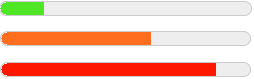
Microphone : Pour changer le périphérique d’entrée audio, sélectionner le nouveau dans la liste proposée. Le vumètre donne une idée du volume du microphone. Il permet de savoir s'il fonctionne correctement. Il n’y a pas de transmission sur le serveur lors du paramétrage. La jauge passe du vert à l'orange puis au rouge lorsque le volume d’entrée est élevé.
Haut-parleurs : Pour changer le périphérique de sortie audio, sélectionner le nouveau dans la liste proposée. Le vumètre donne une idée du volume des haut-parleurs ou du casque. Il n’y a pas de transmission sur le serveur lors du paramétrage. La jauge passe du vert à l'orange puis au rouge lorsque le volume d’entrée est élevé.
Le volume du vumètre passe du vert au rouge en passant par le orange. Il se déclenche lors de la sélection du périphérique.
#Actualiser pilotes#
Lorsque un nouveau périphérique est connecté, le bouton "#Actualiser pilotes#" le chargera dans les listes des périphériques.
#Actualiser web@TV#
Le bouton "#Actualiser web@TV#" réinitialise l’encart de diffusion central pour recevoir un nouveau flux vidéo.
Essayez Web@TV :
Cliquez ici pour commencer.